आज के ज़माने AI टूल्स काफी ज़्यादा इस्तमाल किया जाने वाले डिजिटल एसेट्स हैं जो काफी सारे प्रोफेशनल काम को आसान कर देते हैं। उसमे से एक हैं ChatGPT जो काफी ज़्यादा इस्तमाल किया जाता हैं। फिर चाहे आप स्टूडेंट्स, डिज़ाइनर हैं या फिर कॉर्पोरेट प्रोफेशनल हो आपको यह AI टूल आता ही होगा। वर्ष २०२२ में लॉन्च होने के बाद यह इतना पॉप्युलर हुआ कि पहले १० दिन में ही १ बिलियन से ज़्यादा यूज़र्स इसके हो गए। अगर आप पहली बार यह AI टूल का इस्तमाल कर रहे हैं तो यह ब्लॉग आपके लिए।
विषयसूची
ChatGPT क्या हैं?
ChatGPT एक AI चैटबॉट हैं जो OpenAI द्वारा बनाया गया। यह एक ऐसा टूल हैं जो इंसानो की तरह बातचीत कर सकता हैं और ह्यूमन्स को जवाब देता हैं। साथ ही यह चैटबॉट आर्टिकल लिख सकते हैं, कोडिंग कर सकते हैं, और तमाम तरह के टेक्स्ट बेस्ड काम कर सकता हैं। यह टूल एक बड़े Generative Pre-Trained Transformer डेटा सेट मॉडल का उपयोग करके काम करता हैं।
यह NLP (Natural Learning Process) मॉडल का इस्तमाल करता हैं ह्यूमन्स से बात करने के लिए। यह नेचुरल लैंग्वेज को समझकर और बड़े डेटा से सीखकर काम करता है, जिससे यह संदर्भ-आधारित प्रतिक्रियाएँ दे पाता है, गलतियों को सुधार सकता है, और यूज़र्स के साथ संवाद कर सकता है। आज के मार्केट में GPT AI मॉडल कई सारे प्रकार होते हैं। GPT-4o और GPT-4o mini। यह चैटबॉट इमेज और ऑडियो इनपुट भी प्रोसेस कर सकता हैं।
इन्हे पढ़े: ChatGPT बनाम Gemini: कौन बेहतर है?
ChatGPT कैसे डाउनलोड और इंस्टॉल करें?
वेब ब्राउज़र ही एक विकल्प नहीं जिधर आप AI बॉट का इस्तमाल कर सकते हैं। इसका आप ऍप्लिकेशन अपने मोबाइल और डेस्कटॉप में भी इस्तमाल कर सकते हैं। अगर आपको अपने फोन पर ChatGPT ऍप इंस्टॉल करना हैं तो Apple App Store या फिर Google Play Store पर जा कर डाउनलोड कर सकते हैं। आइए समझते हैं कैसे डाउनलोड और इंस्टॉल करे ChatGPT ऍप्लिकेशन्स अपने Windows और macOS ऑपरेटिंग सिस्टम्स पर।
Windows पर ChatGPT ऍप्लिकेशन डाउनलोड और इंस्टॉल करना
- ऑफिशियल Microsoft Store पर जाएं और ऍप्लिकेशन डाउनलोड करें।
- फिर, डाउनलोड की गई फ़ाइल पर जाएं और उस पर डबल-क्लिक करें।
- इसके बाद Install बटन पर क्लिक करें यह प्रोसेस शुरू करने के लिए।
- इसके बाद, दिए गए Terms and Conditions को स्वीकार कर के आपको अपने अकाउंट में Log In करना हैं।
macOS पर ChatGPT ऍप्लिकेशन्स इंस्टॉल करें
- वेब ब्राउज़र खोलें और अपने ChatGPT अकाउंट में लॉग इन करें।
- Profile Options पर क्लिक करें और macOS app डाउनलोड करें बटन चुनें।
- उसके बाद आपको ऑन स्क्रीन इंस्टॉलेशन के जो स्टेप्स हैं वो फॉलो करने हैं।
इन्हे पढ़े: AI कंटेंट जनरेशन टूल्स: आपकी वेबसाइट के लिए वरदान या खतरा?
ChatGPT कैसे इस्तमाल करें?
स्टेप १: ChatGPT अकाउंट बनाए
अगर आपको ChatGPT का इंटरफेस एक्सेस करना हैं तो उसके लिए आपको अकाउंट बनाना होगा। यह करने के लिए या तो ChatGPT का ऍप्लिकेशन या उसकी ऑफिशियल वेबसाइट https://chatgpt.com/ पर जाए।
उसके बाद आपको उसमे Sign In करना होगा। इसके लिए आप या तो अपना मौजूदा ईमेल एड्रेस का इस्तमाल कर सकते हैं या फिर, Google अकाउंट, फोन नंबर, Microsoft अकाउंट, या फिर Apple अकाउंट का भी इस्तमाल कर सकते हैं।
अपने अकाउंट की डिटेल्स ऐड कर के Continue बटन पर क्लिक करें। अगर आप कोई Gmail अकाउंट का इस्तमाल कर रहे हैं तो वहां आपको OTP पूछा जाएगा वेरिफिकेशन के लिए। OTP डालने के बाद Continue बटन क्लिक करें और इसके बाद ही आपका अकाउंट बन जाएगा।
स्टेप 2: ChatGPT के आसपास नेविगेट करें उसे बेहतर समझने के लिए
OpenAI में अकाउंट बनाने के बाद आपको इसके इंटेफेस में जाना होगा इसकी फीचर्स समझने के लिए। इससे इसके बारे में आपको और भी ज़्यादा ज्ञान मिलेगा कि ChatGPT की फीचर्स और फंक्शनलिटी का इस्तमाल करना चाहिए। अगर आप वेब ब्राउज़र का इस्तमाल कर रहे हैं तो कुछ इस प्रकार आपको इंटरफेस दिखेगा।
ChatGPT इंटरफेस के मुख्य कम्पोनेंट्स
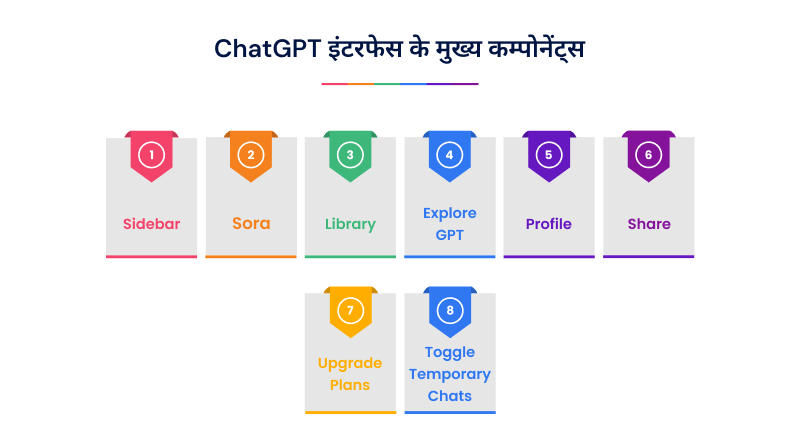
- Sidebar: लेफ्ट साइड में आपको एक साइडबार दिखेगा जिसमे काफी विकल्प मौजूद होते हैं जैसे कि Sora, libraries, image generator, search bar, और आदि। इसमें आपको आपके पुराने चैट प्रॉम्प्ट हिस्ट्री भी मिलेगी।
- Sora: Sora एक एडवांस्ड फीचर हैं OpenAI का जिससे आप शॉर्ट विडिओ बना सकते हैं प्रॉम्प्ट डाल कर। इसको आप ChatGPT के ज़रिये इस्तमाल कर सकते हैं लेकिन सिर्फ वेब ब्राउज़िंग में, मोबाइल ऍप में नहीं।
- Library: इसमें आपको सभी प्रकार के इमेज फाइल्स मिलेंगे जो ChatGPT के इस्तमाल से बने हैं। आप इन्हे copy, edit, save, या फिर चेंज कर सकते हैं इन सभी फाइल्स में।
- Explore GPT: Explore GPTs सेक्शन में आपको तमाम टूल्स, फीचर्स, और मॉडल्स मिलते हैं जो ChatGPT देता हैं। इसे बस क्लिक में आप आसानी से एक्सप्लोर कर सकते हैं और कोई भी टूल को इस्तमाल कर सकते हैं।
- Profile: ऊपर के लेफ्ट कॉर्नर में, आपको आपकी Profile फोटो दिखेगी। इस बटन पर क्लिक कर के आपको अलग अलग ऑप्शंस जैसे कि settings, customize, keyboard shortcuts, helps, terms & conditions, और आदि मिलेंगे।
- Share: इसका उपयोग करते समय आपको ऊपरी दाएं कोने में शेयर करने का विकल्प भी मिलता है। इस विकल्प से आप ChatGPT के परिणाम और फीडबैक शेयर कर सकते हैं।
- Upgrade Plans: नीचे बाईं ओर दिए गए अपग्रेड प्लान विकल्प से आप इस प्लेटफॉर्म के लिए प्लान खरीद सकते हैं। इसमें व्यक्तिगत उपयोग के लिए फ्री, प्लस और प्रो प्लान और व्यावसायिक उपयोग के लिए टीम प्लान उपलब्ध हैं।
- Toggle Temporary Chats: इस विकल्प से आप चैट को सेव किए बिना ChatGPT का उपयोग कर सकते हैं। इन चैट का मॉडल ट्रेनिंग और इतिहास पर कोई प्रभाव नहीं पड़ेगा।
Step 3: सही ChatGPT मॉडल चुनें
ChatGPT डिफ़ॉल्ट रूप से GPT-4o मॉडल का उपयोग करता है। लेकिन सब्सक्रिप्शन वाले उपयोगकर्ता अपनी पसंद के अनुसार कई मॉडल इस्तेमाल कर सकते हैं। बातचीत इंटरफ़ेस से मॉडल ड्रॉपडाउन पर जाएं और उस पर क्लिक करें। आपको वहां GPT-4o, 01, 03-mini, o3-mini-high, o1-pro-mode आदि जैसे कई विकल्प दिखाई देंगे। वह ChatGPT मॉडल चुनें जिसे आप इस्तेमाल करना चाहते हैं।
Step 4: प्रॉम्प्ट्स इस्तमाल करना सीखे
एक बार आपने अपना ChatGPT मॉडल चुन लिया, तो आप उसे चला सकते हैं। इसके लिए कोई भी साधारण कन्वर्सेशन से भी शुरुआत हो सकती हैं, जैसे की कोई पूछ सकता हैं कि कंटेंट राइटिंग क्या हैं? ChatGPT आपको एक बेहतरीन जवाब देगा।
- एजुकेशन के लिए प्रॉम्प्ट: ChatGPT से आप अपना होमवर्क, कोई प्रोजेक्ट्स, या फिर पढ़ाई से जुड़े किसी भी नए आईडिया पर बात कर सकते हैं।
- बिज़नेस के लिए प्रॉम्प्ट: अगर आपको को सर्विस या प्रोडक्ट बेचना हैं तो ChatGPT का इस्तमाल कर के आप सेल्स ईमेल तैयार कर सकते हैं जो किसी क्लाइंट को पसंद आएगा। साथ ही इसके अगर आप मार्केटर हैं तो आप अपने सोशल मीडिया कैंपेन के लिए कैलेंडर तैयार करवा सकते हैं।
- रोज़ाना काम के लिए: क्या आपको अपने लिए डाइट प्लान चाहिए, कोई जॉब ऍप्लिकेशन के लिए ईमेल, या फिर कोई कविता लिखवाना, ChatGPT आपके लिए काम कुछ मिनटों में कर सकता हैं।
ChatGPT को कैसे बेहतर तरीके से इस्तेमाल करें?
कुछ टिप्स:
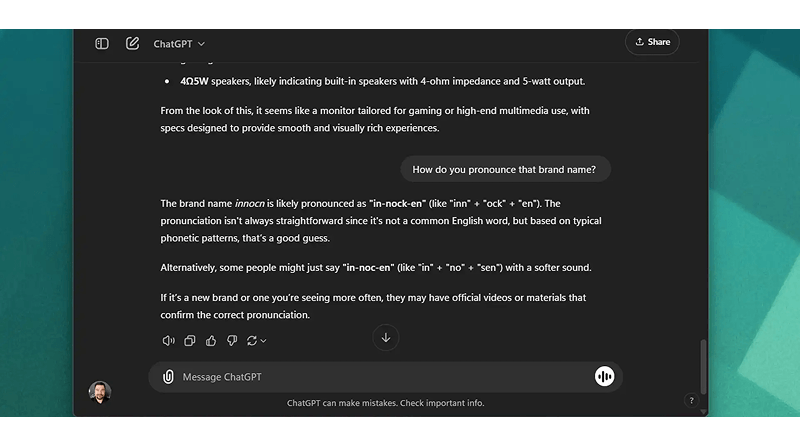
- क्लियर और सिंपल प्रॉम्प्ट पूछें।
- अगर जवाब सही न लगे, तो “Generate More Responses” लिखें।
- अपनी भाषा में पूछें – हिंदी, इंग्लिश या किसी भी अन्य भाषा में चलता हैं।
ChatGPT रिस्पॉन्स के साथ इंटरैक्ट करें
सही रिस्पॉन्स ना आने पर आप सटीक प्रॉम्प्ट डाल कर या मौजूदा प्रॉम्प्ट को एडिट कर के सही रिज़ल्ट्स प्राप्त कर सकते हैं। इसका कारण मॉडल की असक्षम होना या गलत प्रॉम्प्ट हो सकता है। ऐसी स्थिति में, आप ChatGPT को दुबारा एक नया प्रॉम्प्ट दे कर सही रिज़ल्ट की अपेक्षा कर सकते हैं। इसको आपको बिलकुल वैसे ही करना हैं जैसे कि आप अपने किसी दोस्त से बात कर रहे हैं।
निष्कर्ष
ChatGPT का सही उपयोग करने से आप अपने कई डिजिटल कामों को आसान और तेज़ बना सकते हैं। चाहे आपको जानकारी चाहिए, कंटेंट लिखना हो, पढ़ाई में मदद लेनी हो या किसी समस्या का समाधान ढूंढना हो, ChatGPT एक उपयोगी टूल साबित हो सकता है। सही सवाल पूछकर और स्पष्ट निर्देश देकर आप इससे बेहतर और अधिक सटीक जवाब प्राप्त कर सकते हैं।
आज के डिजिटल दौर में ChatGPT जैसे AI टूल्स का इस्तेमाल सीखना एक महत्वपूर्ण स्किल बनता जा रहा है। अगर आप इसे सही तरीके से उपयोग करना सीख लेते हैं, तो यह आपकी प्रोडक्टिविटी बढ़ाने, नई चीजें सीखने और अपने काम को ज्यादा स्मार्ट तरीके से करने में काफी मदद कर सकता है।
FAQs
१. ChatGPT से सोशल मीडिया पोस्ट कैसे बनाएं?
ChatGPT की मदद से आप आसानी से आकर्षक और क्रिएटिव सोशल मीडिया पोस्ट बना सकते हैं। इसके लिए आपको ChatGPT को स्पष्ट निर्देश (prompt) देना होता है, जैसे कि पोस्ट का विषय, प्लेटफॉर्म (LinkedIn, Instagram, Facebook), टोन और टार्गेट ऑडियंस। उदाहरण के लिए, आप लिख सकते हैं – “डिजिटल मार्केटिंग पर LinkedIn के लिए एक प्रोफेशनल पोस्ट लिखें।” इसके बाद ChatGPT आपके लिए कैप्शन, कंटेंट और कभी-कभी हैशटैग भी सुझा सकता है, जिससे आपकी सोशल मीडिया एंगेजमेंट बढ़ाने में मदद मिलती है।
२. ChatGPT से ब्लॉगिंग कैसे करें?
ChatGPT ब्लॉगिंग के लिए एक उपयोगी AI टूल है, जो ब्लॉग आइडिया, टाइटल, आउटलाइन और पूरा आर्टिकल लिखने में मदद कर सकता है। सबसे पहले आप अपने ब्लॉग का विषय तय करें और फिर ChatGPT से SEO-फ्रेंडली ब्लॉग टॉपिक, हेडिंग्स (H2, H3) और कंटेंट बनाने के लिए कहें। हालांकि, बेहतर परिणाम के लिए आपको कंटेंट को एडिट करना, अपने अनुभव जोड़ना और तथ्यों की जांच करना जरूरी है, ताकि ब्लॉग अधिक विश्वसनीय और उपयोगी बन सके।
३. ChatGPT से ट्रांसलेशन कैसे करें?
ChatGPT की मदद से आप एक भाषा से दूसरी भाषा में टेक्स्ट का अनुवाद कर सकते हैं। इसके लिए आपको बस अपना टेक्स्ट लिखकर यह बताना होता है कि उसे किस भाषा में ट्रांसलेट करना है, जैसे “इस टेक्स्ट को हिंदी से अंग्रेजी में अनुवाद करें।” ChatGPT सामान्य बातचीत, ब्लॉग कंटेंट या ईमेल का ट्रांसलेशन जल्दी और आसान तरीके से कर सकता है। फिर भी, महत्वपूर्ण डॉक्यूमेंट्स के लिए अनुवाद को एक बार जांचना अच्छा माना जाता है।

The Author
माइल्सवेब पर लोकप्रिय
आपने ऑनलाइन शॉपिंग तो की ही होगी Amazon, Flipkart, या फिर Myntra से। यह सब ई-कॉमर्स कैटेगरी में मौजूदा ब्रांड्स हैं। यहाँ तक के अगर आप माइल्सवेब को भी देखे…