 Sommaya Singh
Windows Command Prompt (CMD) command line interface के मदद से कंप्यूटर को मैनेज करने के लिए ज़रूरी डिवाइस हैं। आप इसे Windows+R टाइप कर के CMD को एक्सेस कर सकते हैं। यह Command-line File Management, सिस्टम समस्या का हल और नेटवर्क कंफिगरेशन को तेज़ और ज़्यादा कुशल बनाते हैं। इसलिए हमने इस ब्लॉग में आपको १००+ Windows commands पेश किए हैं जो आपके लिए काफी मददगार हैं।
विषयसूची
Windows Commands क्या हैं?
Windows में कमांड एक text-based commands होता है जिसे कमांड प्रॉम्प्ट (cmd.exe) में दर्ज किया जाता है ताकि file मैनेज से लेकर एडवांस्ड नेटवर्क कॉन्फ़िगरेशन तक कोई भी एक कार्य किए जा सकें। यह यूज़र्स और ऑपरेटिंग सिस्टम के बीच एक इंटरफ़ेस के रूप में कार्य करता है, जिससे ऑटोमेटेड, तेज़ गति वाला सिस्टम एडमिनिस्ट्रेशन और Graphical User Interface (GUI) से परे समस्या का हल संभव हो पाता है।
इन्हे पढ़े: १०० Linux Commands की पूरी जानकारी: शुरुआती लोगों के लिए मास्टर गाइड
प्रमुख Windows Commands
File और फोल्डर से जुड़ी Commands
ये कमांड्स फ़ाइलों और फोल्डर को व्यवस्थित करने, बनाने और मैनेज करने में सहायक हैं।
| Command | डिटेल्स |
| dir | मौजूदा फोल्डर की सभी फ़ाइलें और फोल्डर दिखाएं |
| cd [name] | किसी विशिष्ट फोल्डर में प्रवेश करें |
| cd .. | एक स्तर ऊपर (पीछे) जाएं |
| mkdir [name] | नया फोल्डर बनाएं |
| rmdir [name] | खाली फोल्डर हटाएं |
| del [file] | File हटाएं |
| copy [A] [B] | File को एक स्थान से दूसरे स्थान पर कॉपी करें |
| move [A] [B] | File को स्थानांतरित (Move) करें |
| ren [old] [new] | File का name बदलें |
| type [file] | File के अंदर का कंटेंट देखें |
| tree | फोल्डर का पदानुक्रमित (Hierarchy) नक्शा दिखाएं |
| attrib | File के Attributes बदलें (hide/display) |
| xcopy | फोल्डर और उसके अंदर की सब-डिरेक्ट्रीज़ कॉपी करें |
| robocopy | बड़े फोल्डर को स्मार्ट तरीके से कॉपी करें |
| compact | फ़ाइलों का साइज़ कम (Compress) करें |
कंप्यूटर की जानकारी लेने वाली Commands
सिस्टम हार्डवेयर और सॉफ्टवेयर कॉन्फ़िगरेशन को जानने के लिए इनका इस्तमाल करें।
| Command | डिटेल्स |
| systeminfo | कंप्यूटर की पूरी विस्तृत जानकारी देखें |
| hostname | कंप्यूटर का name प्रदर्शित करें |
| ver | विंडोज का वर्ज़न दिखाएं |
| whoami | वर्तमान में लॉग-इन यूजर का name जानें |
| date | सिस्टम की तारीख देखें/बदलें |
| time | सिस्टम का समय देखें/बदलें |
| set | सभी एनवायरनमेंट सेटिंग्स की सूची देखें |
| driverquery | कंप्यूटर में इंस्टॉल सभी ड्राइवर्स की सूची |
| wmic cpu get name | प्रोसेसर का name देखें |
| wmic memorychip get capacity | रैम (RAM) की क्षमता देखें |
Internet और Network से जुड़ी Commands
नेटवर्क कनेक्टिविटी और इंटरनेट समस्याओं की जांच के लिए।
| Command | डिटेल्स |
| ipconfig | अपना IP एड्रेस देखें |
| ipconfig /all | विस्तृत नेटवर्क जानकारी देखें |
| ping [website] | इंटरनेट कनेक्टिविटी की जांच करें |
| tracert [website] | वेबसाइट तक पहुँचने का नेटवर्क रास्ता देखें |
| netstat | खुले हुए नेटवर्क कनेक्शन्स की सूची |
| nslookup | वेबसाइट का IP एड्रेस पता करें |
| ipconfig /flushdns | DNS कैश को साफ करें |
| netsh wlan show profiles | सभी सेव किए गए वाईफाई नेटवर्क देखें |
| netsh wlan show profile name=”…” key=clear | वाईफाई का पासवर्ड देखें |
| arp -a | नेटवर्क से जुड़े अन्य डिवाइस देखें |
कंप्यूटर को ठीक करने वाली Commands
सिस्टम में आने वाली त्रुटियों (Errors) को सुधारने के लिए।
| Command | डिटेल्स |
| sfc /scannow | सिस्टम की टूटी/करप्ट फ़ाइलों को ठीक करें |
| chkdsk | हार्ड ड्राइव की गलतियों की जाँच करें |
| DISM /Online /Cleanup-Image /RestoreHealth | विंडोज इमेज को रिपेयर करें |
| bootrec /fixboot | बूटिंग समस्या को ठीक करें |
| shutdown /r /t 0 | कंप्यूटर को तुरंत रिस्टार्ट करें |
| shutdown /s /t 0 | कंप्यूटर को तुरंत बंद (Shutdown) करें |
| shutdown /l | लॉग-आउट करें |
| taskkill /f /im [name.exe] | किसी अटके हुए प्रोग्राम को जबरदस्ती बंद करें |
चल रहे Programs देखने की Commands
टास्क मैनेजर के समान कार्यों के लिए कमांड्स।
| Command | डिटेल्स |
| tasklist | चल रहे सभी प्रोग्रामों की सूची देखें |
| tasklist /fi “status eq running” | केवल सक्रिय (Running) प्रोग्राम्स देखें |
| taskkill /pid [number] /f | PID नंबर के माध्यम से प्रोग्राम बंद करें |
| start [program] | नया प्रोग्राम खोलें (जैसे: start calc) |
| msconfig | स्टार्टअप प्रोग्राम्स को मैनेज करें |
User और Security से जुड़ी Commands
सिस्टम एक्सेस और सुरक्षा सेटिंग्स के लिए।
| Command | डिटेल्स |
| net user | सभी यूजर्स की सूची देखें |
| net user [name] /add | नया यूजर अकाउंट बनाएं |
| net user [name] /delete | यूजर अकाउंट हटा दें |
| net user [name] * | यूजर का पासवर्ड बदलें |
| net localgroup administrators | एडमिन ग्रुप के सदस्यों को देखें |
| cipher /e [file] | file को एनक्रिप्ट (Lock) करें |
काम के कुछ मज़ेदार और Shortcuts
CMD का इस्तमाल आसान और बेहतर बनाने के लिए।
| Command | डिटेल्स |
| cls | स्क्रीन को साफ (Clear) करें |
| help | कमांड्स के बारे में मदद लें |
| exit | CMD विंडो बंद करें |
| color 0a | टेक्स्ट का रंग बदलें |
| title [name] | विंडो का टाइटल बदलें |
| doskey /history | पहले इस्तेमाल की गई कमांड्स का इतिहास देखें |
| echo [text] | स्क्रीन पर कुछ लिखें |
| pause | कमांड को रोककर यूजर इनपुट का इंतज़ार करें |
| clip | कमांड के परिणाम (Output) को कॉपी करें |
Windows Commands के मुख्य फायदे
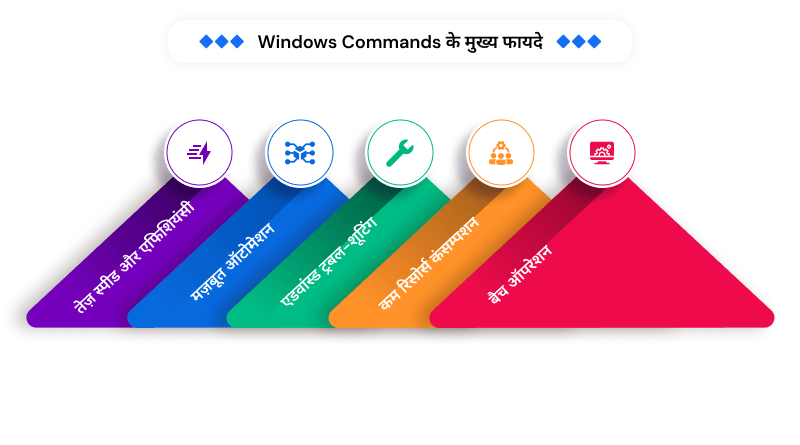
- तेज़ स्पीड और एफिशियंसी: कमांड्स आपके लिए इंटरफेस के भीतर आसान navigation कर देते हैं। आपको बस keyboard में चुनिंदा के दबाने हैं और mouse का इस्तमाल करना हैं।
- मज़बूत ऑटोमेशन:लगातार एक ही टास्क को मैन्युअली पूरा करने की जगह आप Windows कमांड्स का इस्तमाल कर के उसे ऑटोमेट कर सकते हैं। Batch files जैसे कि (.bat or .cmd) या फिर स्क्रिप्ट फाइल्स की मदद से आप कई सारे कमांड्स को एक करते हैं।
- एडवांस्ड ट्रबल-शूटिंग: CMD deep एक्सेस प्रदान करते हैं system diagnostics के लिए। sfc /scannow जैसे कमांड्स फाइल चेकिंग या फिर chkdsk जैसे कमांड्स से आप डिस्क एरर फिक्स कर सकते हैं।
- कम रिसोर्स कंसम्पशन: किसी भी इमरजेंसी के समय आपको कम से कम प्रोसेसिंग पॉवर लगता हैं जो की सबसे बेहतरीन चीज़ हैं किसी भी मशीन या फिर कम रिसोर्स का इस्तमाल करते वक़्त।
- बैच ऑपरेशन: आसानी से मैनेज या मॉडिफाई कर सकते हैं बड़े फाइल्स या फ़ोल्डर्स को एक बार में। अगर आप यह मैन्युअली Windows Explorer में करने जाएंगे तो काफी ज़्यादा वक़्त लग सकता हैं।
निष्कर्ष
Windows Commands की यह गाइड आपको केवल शॉर्टकट्स नहीं, बल्कि सिस्टम पर बेहतर कंट्रोल और स्मार्ट प्रोडक्टिविटी प्रदान करती है। चाहे आप सिस्टम ट्रबलशूटिंग के लिए sfc /scannow का उपयोग कर रहे हों या फाइल्स को तेजी से मैनेज करने के लिए PowerShell का, इन 100+ कमांड्स का सही इस्तमाल २०२६ में आपकी एफिशियंसी को कई गुना बढ़ा सकता है।
यदि आप भी अपने workflow को ऑटोमेट करना चाहते हैं और Windows के एक ‘पावर यूजर’ बनना चाहते हैं, तो इन कमांड्स को अपनी रोज़ की आदतों में शामिल करें और अपनी प्रोडक्टिविटी को नई ऊंचाइयों पर ले जाएं। क्या आपने अपनी पसंदीदा कमांड आज़मा ली है? अपने अनुभव नीचे कमेंट्स में साझा करें और अधिक तकनीकी अपडेट्स के लिए हमारे साथ बने रहें!
FAQs
१. कमांड प्रॉम्प्ट को एडमिनिस्ट्रेटर के रूप में कैसे खोलें?
सर्च बार में ‘cmd’ टाइप करें, फिर परिणाम पर राइट-क्लिक करें और ‘Run as administrator’ चुनें। इसके अलावा, आप Ctrl + Shift + Enter कीज का उपयोग करके भी इसे सीधे एडमिनिस्ट्रेटर मोड में ओपन कर सकते हैं।
२. सिस्टम फाइल्स को रिपेयर करने के लिए सबसे अच्छा कमांड कौन सा है?
सिस्टम फाइल्स को रिपेयर करने के लिए sfc /scannow सबसे बेहतरीन कमांड है, जो दूषित फाइल्स को स्कैन करके उन्हें ठीक करती है। इसके अलावा, गंभीर समस्याओं के लिए DISM /Online /Cleanup-Image /RestoreHealth कमांड का उपयोग किया जाता है।
३. CMD में किसी चल रहे कमांड या प्रोसेस को कैसे रोकें?
किसी भी चल रहे कमांड या प्रोसेस को तुरंत रोकने के लिए कीबोर्ड पर Ctrl + C दबाएं। यह वर्तमान ऑपरेशन को बाधित कर देता है और आपको वापस कमांड प्रॉम्प्ट पर ले आता है।
४. Windows PowerShell और Command Prompt में क्या अंतर है?
कमांड प्रॉम्प्ट एक पारंपरिक टूल है जो सरल बैच स्क्रिप्टिंग और बेसिक सिस्टम कार्यों के लिए बना है। वहीं, PowerShell एक आधुनिक और शक्तिशाली ऑटोमेशन फ्रेमवर्क है, जो जटिल कार्यों, ऑब्जेक्ट-आधारित डेटा और एडवांस सिस्टम मैनेजमेंट के लिए डिज़ाइन किया गया है।