 Sommaya Singh
कंप्यूटर और आपके एंड्रॉइड फोन के बीच सीधे तरीके से फाइल ट्रांसफर करना काफी जटिल कार्य लगता होगा आपको लेकिन अगर सही स्टेप्स फॉलो करे तो यह आसान हो सकता हैं। और इंटरनेट कनेक्शन के लिए आपको WiFi कनेक्ट करना होगा दोनों ही डिवाइसेस में जिससे फाइल ट्रांसफर किया जा सके। फोन की सुरक्षा सेटिंग्स बदलना और अक्सर फोन के फाइल ब्राउज़र में न दिखने पर परेशान होना शामिल होता है। और फिर, आखिरकार, केबल डिस्कनेक्ट हो जाती है और आपको पूरी सेटअप प्रक्रिया दोबारा करनी पड़ती है। इस ब्लॉग में समझते हैं कि यह कैसे मुमकिन हो सकता हैं?
विषयसूची
WiFi FTP Server क्या हैं?
WiFi FTP Server एक ऐसे टेक्नोलॉजी हैं जो आपके स्मार्टफोन को एक वायरलेस स्टोरेज डिवाइस में बदल देती हैं। इस वजह से आप बिना केबल के WiFi के माध्यम से मोबाइल से कंप्यूटर पर फाइलों को तेज़ी से ट्रांसफर कर सकते हैं। यह File Transfer Protocol (FTP) का उपयोग करता है, जिसमें फोन एक वेब सर्वर और कंप्यूटर एक क्लाइंट बन जाता है।
WiFi FTP Server के मुख्य डिटेल्स:
- बिना केबल ट्रांसफर: यह USB Cable की ज़रूरत को खत्म करता है। आपका फोन और कंप्यूटर एक ही WiFi नेटवर्क से कनेक्ट होने चाहिए।
- कैसे काम करता है? फोन में किसी FTP ऍप (जैसे WiFi FTP Server) को चालू करने पर एक IP एड्रेस (जैसे ftp://192.168.1.x:xxxx) मिलता है। इस एड्रेस को कंप्यूटर के फाइल एक्सप्लोरर या ब्राउज़र में डालने पर फोन का डेटा दिखने लगता है YouTube।
- फाइल मैनेजमेंट: यह न केवल फाइलें कॉपी/पेस्ट (डाउनलोड/अपलोड) करने की सुविधा देता है, बल्कि आप फोन की फाइलों को कंप्यूटर से ही डिलीट या रीनेम भी कर सकते हैं।
- उपयोग: बड़ी फाइलें, फोटो, या वीडियो को तेज़ी से कंप्यूटर पर डालने के लिए यह एक बहुत ही सुविधाजनक और कारगर तरीका है।
WiFi FTP Server कैसे यूज़ करें?
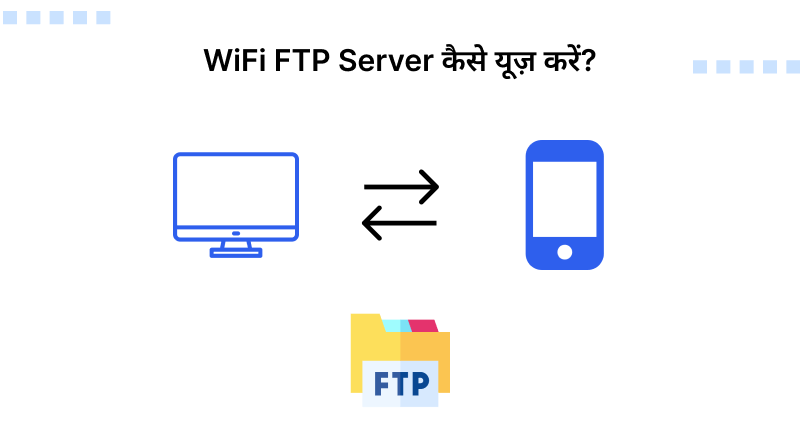
WiFi FTP सर्वर का उपयोग करने के लिए, अपने फोन पर एक ऍप (जैसे ‘WiFi FTP Server’) इंस्टॉल करें, हॉटस्पॉट चालू करें और दूसरे डिवाइस को उससे कनेक्ट करें, फिर ऍप में ‘Start’ बटन दबाकर मिले सर्वर URL (IP एड्रेस) को किसी FTP क्लाइंट (जैसे FileZilla या Windows Explorer) में दर्ज करें ताकि फाइलें ट्रांसफर हो सकें।
स्टेप-बाय-स्टेप गाइड:
१. फोन पर सर्वर सेटअप करें (Android के लिए):
- ऍप इंस्टॉल करें: Google Play Store से ‘WiFi FTP Server’ का कोई ऍप डाउनलोड और इंस्टॉल करें।
- हॉटस्पॉट ऑन करें: अपने फोन का हॉटस्पॉट (या WiFi) चालू करें और सुनिश्चित करें कि दोनों डिवाइस एक ही नेटवर्क पर हों।
- ऍप खोलें: WiFi FTP Server ऍप खोलें और ‘Start’ बटन दबाएं।
- URL नोट करें: ऍप में एक सर्वर URL (जैसे ftp://192.168.x.x:2121) दिखेगा, इसे कॉपी कर लें।
२. कंप्यूटर या दूसरे डिवाइस से कनेक्ट करें:
- File Explorer / ब्राउज़र खोलें: अपने कंप्यूटर पर File Explorer (Windows Key + E) खोलें या वेब ब्राउज़र (Chrome, Firefox) खोलें।
- URL दर्ज करें: एड्रेस बार में सर्वर URL (जैसे ftp://192.168.x.x:2121) टाइप करें और Enter दबाएं।
- कनेक्ट करें: यदि पूछा जाए, तो यूज़रनेम और पासवर्ड (ऍप में सेट किया गया या ‘anonymous’) डालें और कनेक्ट करें।
३. फाइलें ट्रांसफर करें:
- अब आप अपने फोन के फोल्डर (जैसे Internal Storage) को कंप्यूटर पर देख पाएंगे।
- फाइलों को कॉपी-पेस्ट करके आसानी से ट्रांसफर कर सकते हैं।
WiFi FTP सर्वर कैसे कनेक्ट करें?
– मोबाइल और कंप्यूटर को एक ही WiFi नेटवर्क से जोड़ें
WiFi FTP सर्वर सही तरीके से तभी काम करता हैं जब मोबाइल और कंप्यूटर दोनों एक ही लोकल नेटवर्क पर हो। इसका मतलब हैं कि दोनों डिवाइस एक ही राऊटर से कनेक्ट हों। अगर मोबाइल किसी अलग नेटवर्क या मोबाइल डेटा पर है, तो FTP कनेक्शन संभव नहीं होगा। इसलिए सबसे पहले दोनों डिवाइस का WiFi नेटवर्क चेक करना जरूरी है।
– मोबाइल फोन में FTP सर्वर ऐप इंस्टॉल करें
FTP कनेक्शन बनाने के लिए मोबाइल में एक FTP सर्वर ऍप होना काफी ज़रूरी हैं। Android यूज़र्स Google Play Store से WiFi FTP Server, FTP Server या Solid Explorer जैसे भरोसेमंद ऍप डाउनलोड कर सकते हैं। ये ऍप मोबाइल स्टोरेज को FTP के जरिए एक्सेस करने की सुविधा देते हैं, जिससे केबल की जरूरत नहीं पड़ती।
– FTP सर्वर को स्टार्ट या एक्टिव करें
ऍप इंस्टॉल करने के बाद करें और “Start Server” या “Enable FTP Server” ऑप्शन को चुने। सर्वर स्टार्ट होते ही ऍप आपको एक IP एड्रेस और पोर्ट नंबर दिखाएगा, जैसे ftp://192.168.1.10:2121। यही एड्रेस कंप्यूटर से कनेक्ट करने के लिए इस्तेमाल किया जाता है।
– यूज़रनेम और पासवर्ड सेट या नोट करें
डेटा की सुरक्षा के लिए FTP सर्वर में यूज़रनेम और पासवर्ड दिया जाता हैं। कुछ ऍप Default Login दिखाते हैं, जबकि कुछ में आप खुद यूज़रनेम और पासवर्ड सेट कर सकते हैं। कनेक्ट करते समय इन्हीं डिटेल्स की जरूरत पड़ेगी, इसलिए इन्हें सही से नोट करना जरूरी है।
– कंप्यूटर में FTP एक्सेस या क्लाइंट खोलें
Windows कंप्यूटर में File Explorer खोलकर एड्रेस बार में FTP एड्रेस डाल सकते हैं। वहीं Mac यूज़र्स Finder के “Connect to Server” ऑप्शन का इस्तेमाल कर सकते हैं। अगर आपको एडवांस कंट्रोल चाहिए तो FileZilla जैसे FTP क्लाइंट सॉफ्टवेयर का उपयोग करना ज्यादा बेहतर रहता है।
– FTP लॉगिन डिटेल्स डालकर कनेक्ट करें
अब FTP एड्रेस यूज़रनेम, पासवर्ड और पोर्ट नंबर भरकर “Connect” बटन पर क्लिक करें। अगर सारी जानकारी सही है और नेटवर्क स्टेबल है, तो कुछ सेकंड में FTP कनेक्शन स्थापित हो जाएगा। कनेक्शन फेल होने पर WiFi नेटवर्क और लॉगिन डिटेल्स दोबारा चेक करें।
– मोबाइल और कंप्यूटर के बीच फाइल ट्रांसफर करें
कनेक्शन सफल होते ही कंप्यूटर पर मोबाइल की फाईले दिखाई देने लगेंगी। अब आप फोटो, वीडियो, डॉक्यूमेंट या अन्य डेटा को आसानी से कॉपी, मूव या डिलीट कर सकते हैं। यह तरीका USB केबल के बिना तेज और सुविधाजनक फाइल ट्रांसफर के लिए बहुत उपयोगी है।
FTP सर्वर कंप्यूटर से कैसे एक्सेस करें?
यह पूरी प्रकारिया होने के बाद अब आप लोकल WiFi नेटवर्क का एक्सेस ले सकते। हैं। इसका मतलब हैं आप उन सभी फाइल्स का एक्सेस ले सकते हैं जो उससे कनेक्टेड हैं। यह करने के लिए आपको एक फाइल ब्राउज़र की ज़रूरत होगी जिसे FTP client कहते हैं।
बाजार में कई सारे FTP क्लाइंट उपलब्ध हैं, सबसे ज़्यादा इस्तमाल किया जाने वाला Cyberduck हैं जो macOS और Windows जैसे ऑपरेटिंग सिस्टम पर काम करता हैं। यह बिगिनर फ्रेंडली हैं और यूज़र्स को इस्तमाल करने में काफी आसान होता हैं। यह प्रोग्राम ओपन सोर्स है, जिसका मतलब आमतौर पर इसकी सुरक्षा और उपयोग में आसानी है। Cyberduck को डाउनलोड, इंस्टॉल और ओपन करें, और मुख्य मेनू पर ‘कनेक्शन खोलें’ पर क्लिक करें।
खुलने वाली विंडो में अपने फोन पर दिखाई देने वाली जानकारी दर्ज करें।सर्वर के लिए, अपने फोन पर सर्वर URL के नीचे दिए गए नंबर और डेसीमल्स टाइप करें, लेकिन उतने ही अंक जितने कोलोन तक हो। कोलोन के बाद के नंबर पोर्ट फिल्ड में टाइप करें। यह थोड़ा भ्रमित करने वाला हो सकता है, लेकिन ऊपर दिए गए स्क्रीनशॉट को संदर्भ के रूप में देखें। अपना यूज़रनेम और पासवर्ड दर्ज करके कनेक्ट पर क्लिक करें। अब आप अपने कंप्यूटर से अपने फ़ोन की फ़ाइलें देख सकते हैं।
निष्कर्ष
WiFi FTP सर्वर के ज़रिये फाइल ट्रांसफर करना आज के डिजिटल एनवायरनमेंट में एक तेज़, सुरक्षित, और बेहद सुविधाजनक तरीका हैं। बिना किसी केबल या थर्ड-पार्टी टूल के, आप अपने मोबाइल और कंप्यूटर के बीच बड़ी फाइलें आसानी से शेयर कर सकते हैं। सही ऍप, स्टेबल WiFi नेटवर्क और सही लॉगिन डिटेल्स के साथ FTP सर्वर सेटअप करना बहुत सरल हो जाता है, चाहे आप टेक्निकल बैकग्राउंड से हों या सामान्य यूज़र।
पूरा मिलाकर, WiFi FTP सर्वर उन यूज़र्स के लिए बेहतरीन समाधान हैं जो बार-बार डेटा ट्रांसफर करते हैं और समय बचाते हैं। यदि आप ऊपर बताए गए स्टेप्स और सेफ्टी गाइडलाइंस को फॉलो करते हैं, तो आपका फाइल ट्रांसफर न केवल स्मूद होगा बल्कि पूरी तरह सुरक्षित भी रहेगा। भविष्य में तेज़ और वायरलेस डेटा एक्सेस के लिए WiFi FTP सर्वर एक स्मार्ट चॉइस साबित हो सकता है।
FAQs
१. क्या FTP के जरिए फाइल ट्रांसफर करने के लिए इंटरनेट डेटा चाहिए?
FTP के जरिए फाइल ट्रांसफर करने के लिए मोबाइल डेटा या इंटरनेट पैक जरूरी नहीं होता। अगर आपका मोबाइल और कंप्यूटर एक ही WiFi नेटवर्क से जुड़े हैं, तो फाइलें लोकल नेटवर्क के माध्यम से आसानी से ट्रांसफर हो जाती हैं।
२. FTP यूजरनेम और पासवर्ड की जरूरत क्यों होती है?
FTP यूजरनेम और पासवर्ड सुरक्षा के लिए जरूरी होते हैं ताकि केवल अधिकृत यूज़र ही आपकी फाइलों तक पहुंच सकें। इससे अनजान डिवाइस या व्यक्ति बिना अनुमति आपके डेटा को एक्सेस नहीं कर पाते।
३. क्या बिना किसी ऐप के मोबाइल में FTP सर्वर चालू किया जा सकता है?
अधिकतर एंड्रॉयड और iOS डिवाइस में डिफ़ॉल्ट रूप से FTP सर्वर का विकल्प नहीं होता। इसलिए मोबाइल में FTP सर्वर चालू करने के लिए आमतौर पर किसी थर्ड-पार्टी ऐप की जरूरत पड़ती है।