 Sommaya Singh
अगर आप एक ब्लॉगर हैं और वर्डप्रेस के ऊपर आपने अपनी वेबसाइट बनाई हैं तो यह आर्टिकल आपके लिए ज़रूरी सुचना देता हैं बैकअप के बारे में। अगर आपका ब्लॉग वेबसाइट WordPress पर हैं तो यह बात जान ले कि यह CMS सॉफ्टवेयर जिसे वेब होस्टिंग की मदद से आपके कंटेंट को ऑनलाइन publish करता हैं। कई बार ऐसे भी होता हैं कि कुछ तकनिकी कारणों से आपके WordPress में दिक्कत आ सकती हैं। यह ब्लॉग में हम समझेंगे कि वर्डप्रेस वेबसाइट में आप बैकअप कैसे ले सकते हैं?
विषयसूची
वर्डप्रेस में बैकअप क्यों ज़रूरी हैं?
वर्डप्रेस में आपको लगातार वेबसाइट का बैकअप रखना पड़ता हैं। यह इसलिए ज़रूरी हैं क्यूंकि हैकिंग, सर्वर क्रैश या फिर गलती से file delete होने के वक्त आपका डेटा सुरक्षित रहें और आप अपनी वेबसाइट को तुरंत चालु कर सकते हैं।
लेकिन प्रॉब्लम तब शुरू होता हैं जब हम अपने ब्लॉग का backup लेने का सही plugin को चुनते हैं। काफी सारे ब्लॉगर्स ऐसे भी होते हैं जो multiple options का इस्तमाल backup के लिए अपने आप को ही परेशान कर देते हैं।
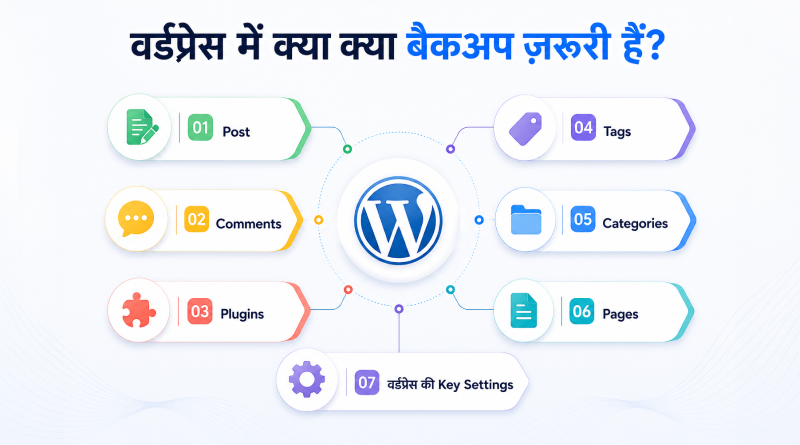
हालांकि ज़्यादा से ज़्यादा लोग अपनी पूरी वेबसाइट का बैकअप एक साथ लेना पसंद करते हैं, लेकिन ऐसा करना ज़रूरी नहीं हैं। इसके बजाए, आप सिर्फ वर्डप्रेस डेटाबेस का बैकअप ले सकते हैं। डेटाबेस में आपके वर्डप्रेस इंस्टॉलेशन से संबंधित सब कुछ होता है, इसलिए इस पर विशेष ध्यान देना जरूरी है। इसमें शामिल हैं:
- Post
- Comments
- Plugins
- Tags
- Categories
- Pages
- वर्डप्रेस की Key Settings
इन्हे भी पढ़े: वर्डप्रेस वेबसाइट को सुरक्षित रखने के लिए होस्टिंग में क्या सुविधाएँ देखें?
इस प्रकार का बैकअप केवल आपकी मुख्य फाइल्स और डेटाबेस पर लागू होता हैं। इसलिए यह उन लोगो के लिए सही हैं जो बहुत सारे themes और plugins इंस्टॉल कर सकते हैं। या फिर जिनके पास ऐसे images हैं जिसकी वेबसाइट पर ज़रूरत नहीं। ध्यान रखे, ये इमेज काफी ज़्यादा स्टोरेज स्पेस लेता हैं। हालांकि, तकनिकी जानकारी न रखने वालों के लिए वर्डप्रेस डेटाबेस का बैकअप लेना काफी मुश्किल हो सकता हैं।
वर्डप्रेस वेबसाइट बैकअप करने के तरीके
पहला तरीका: प्लगइन का इस्तमाल कीजिए
अपनी WordPress वेबसाइट का बैकअप लेने का सबसे आसान तरीका प्लगइन का इस्तमाल करना रहता हैं। यह तब और भी आसान हो जाता हैं जब तेज़ और भरोसेमंद वेबसाइट मैनेज करना आसान हो।
WordPress plugin directory में मौजूद होते हैं कई सारे विकल्प, लेकिन किसी एक को चुनने से पहले कुछ बातों की जाँच करना ज़रूरी हैं:
- क्या इसे WordPress के latest version के साथ टेस्ट किया गया हैं?
- क्या इसके बहुत सारे Active Installs हैं?
- क्या दूसरे यूज़र्स ने इसे अच्छी रेटिंग दी है?
यह रहे कुछ चुनिंदा और टॉप १० WordPress backup plugins जो आपके डेटा की सुरक्षा सुनिश्चित करते हैं।
- UpdraftPlus
- Duplicator
- BlogVault
- BackWPups
- All-in-One WP Migration
- WP Time Capsule
- WP Staging
- WP Database Backup
- Backup Guard
- Solid Backups NextGen
ज़्यादातर लोगों के लिए, plugin सबसे अच्छा विकल्प है क्योंकि यह आपको कुछ ही क्लिक में अपनी फ़ाइलों और डेटाबेस का बैकअप लेने की सुविधा देता है, बिना सर्वर को एक्सेस किए या FTP जैसे टूल्स का इस्तेमाल किए। UpdraftPlus एक बेहतरीन plugin हैं जो आपके बैकअप को कुछ ही स्टेप्स में पूरा कर सकता हैं।
दूसरा तरीका: वेब होस्टिंग प्रोवाइडर का इस्तेमाल करें
ज़्यादातर वेब होस्टिंग प्रोवाइडर के पास आपकी वेबसाइट का बैकअप मैन्युअल रूप से बनाने या उसे शेड्यूल करने का ऑप्शन होता है। कुछ Managed WordPress होस्टिंग प्रोवाइडर तो Amazon S3 जैसे third-party server पर बैकअप बनाने और स्टोर करने की सुविधा भी देते हैं।
आपकी WordPress वेबसाइट का बैकअप लेने का तरीका आपके वेब होस्ट के हिसाब से अलग-अलग हो सकता है। लेकिन अगर आप cPanel या Plesk वाला होस्टिंग सर्वर इस्तेमाल करते हैं, तो आप आसानी से उनके डैशबोर्ड में ये ऑप्शन पा सकते हैं।
आपको बैकअप पॉलिसी बनाने में मदद के लिए अपने होस्टिंग प्रोवाइडर से भी बात करनी चाहिए। कुछ होस्टिंग प्रोवाइडर आपके पास मौजूद बैकअप से आपकी WordPress वेबसाइट को restore करने में भी मदद करेंगे।
अगर आप वेब होस्टिंग प्रोवाइडर के ज़रिए बैकअप मैनेज कर रहे हैं, तो आपको इन स्टेप्स को फ़ॉलो करना चाहिए।
तीसरा तरीका: Manual रूप से WordPress बैकअप बनाना
अपनी WordPress वेबसाइट का बैकअप मैन्युअल रूप से बनाना जानना अच्छी बात है; यह तरीका तब काम आता है जब आप कुछ फ़ाइलों, सभी files, डेटाबेस या इन सभी का बैकअप लेना चाहते हैं।
WordPress फ़ाइलों का मैन्युअल रूप से बैकअप लें: cPanel या किसी अन्य होस्टिंग कंट्रोल पैनल से FTP या फ़ाइल मैनेजर का इस्तेमाल करके अपनी वेबसाइट से कनेक्ट करें। कनेक्ट होने के बाद, अपनी WordPress वेबसाइट की सभी फ़ाइलों को अपने लोकल कंप्यूटर पर डाउनलोड करें। इसमें आपकी WordPress core files, theme files, plugin files और कोई भी अन्य फ़ाइलें शामिल हैं जिन्हें आपने कस्टमाइज़ किया है।
आपके इंटरनेट कनेक्शन की स्पीड और वेब होस्टिंग प्रोवाइडर के आधार पर, सभी फ़ाइलों और फ़ोल्डरों को डाउनलोड करने में कुछ समय लगेगा।
इन्हे भी पढ़े: वर्डप्रेस वेबसाइट को HTML में कन्वर्ट करने के लिए टूल्स
आपको कितनी बारे WordPress वेबसाइट का बैकअप करना चाहिए?
Regular backups उन वर्डप्रेस वेबसाइट के लिए उपयोगी हैं जहाँ डेटा लॉस होने की संभावना काफी बढ़ जाती हैं। बैकअप की संख्या इस बात पर निर्भर करता हैं कि वेबसाइट कितनी बड़ी है और कितने बार उसमे आप चेंजेस करते हैं।
आम तौर पर रोज़ाना बैकअप लेना चाहिए, लेकिन कुछ वेबसाइट्स के लिए इससे ज़्यादा की ज़रूरत होती हैं। जिन वेबसाइट्स पर बार-बार अपडेट होते हैं, उनके लिए daily या hourly बैकअप लेना ज़रूरी हो सकता है। दूसरी ओर, जो वेबसाइट्स कम अपडेट होती हैं, उनके लिए हफ़्ते में या महीने में एक बार बैकअप लेना काफ़ी हो सकता है।
यह सुझाव हैं आपके लिए कि कोई भी बड़े वेबसाइट पर चेंज करने से पहले पुरे वेबसाइट का बैकअप ले। कुछ टास्क जैसे कि WordPress core, themes, या फिर plugins का बैकअप भी ज़रूरी हैं, क्यूंकि अगर बैकअप के बाद कोई तकनिकी दिक्कत आती हैं तो यह plugins या core files पर कोई भी असर नहीं पड़ेगा।
निष्कर्ष
आपकी वर्डप्रेस वेबसाइट सिर्फ कोड और कंटेंट का कलेक्शन नहीं है, बल्कि यह आपकी हफ्तों, महीनों या सालों की कड़ी मेहनत का नतीजा है। डिजिटल दुनिया में सर्वर क्रैश, मैलवेयर अटैक या एक गलत कोडिंग मिस्टेक आपकी पूरी वेबसाइट को पल भर में गायब कर सकती है। ऐसे में एक सही बैकअप स्ट्रेटेजी आपके लिए किसी ‘लाइफ जैकेट’ से कम नहीं है।
चाहे आप UpdraftPlus या Duplicator जैसे plugins का ऑटोमैटिक तरीका चुनें, या फिर cPanel/FTP के जरिए manual backup का रास्ता, सबसे जरूरी बात यह है कि आपके पास एक बैकअप हमेशा तैयार होना चाहिए।
FAQs
१. WordPress का फुल बैकअप लेने के लिए सबसे बेस्ट फ्री प्लगइन कौन सा है?
UpdraftPlus वर्डप्रेस का सबसे लोकप्रिय और बेहतरीन फ्री बैकअप प्लगइन है। यह आपको एक क्लिक में फुल बैकअप लेने और उसे Google Drive या Dropbox जैसे क्लाउड स्टोरेज पर ऑटोमैटिक शेड्यूल करने की सुविधा देता है।
इसके अलावा आप All-in-One WP Migration या Duplicator का इस्तेमाल भी कर सकते हैं। ये प्लगइन्स वेबसाइट का बैकअप लेने और उसे किसी दूसरे सर्वर पर आसानी से ट्रांसफर या रिस्टोर करने के लिए काफी बेहतर माने जाते हैं।
२. क्या बिना प्लगइन के वर्डप्रेस बैकअप लिया जा सकता है?
हाँ, आप बिना किसी प्लगइन के भी अपनी वर्डप्रेस वेबसाइट का फुल बैकअप बिल्कुल सेफ तरीके से ले सकते हैं। इसके लिए आपको अपने होस्टिंग कंट्रोल पैनल (जैसे cPanel या Plesk) में जाकर File Manager से सारी फाइल्स और phpMyAdmin से डेटाबेस को export करना होता है।
अगर आप technical steps से बचना चाहते हैं, तो लगभग सभी अच्छे web hosting providers अपने डैशबोर्ड में One-Click Backup का फीचर देते हैं। आप वहां से बिना कोई प्लगइन डाले पूरी वेबसाइट का बैकअप डाउनलोड कर सकते हैं।
३. मुझे अपनी वेबसाइट का बैकअप कितने दिनों में लेना चाहिए?
वेबसाइट का बैकअप लेने की frequency इस बात पर निर्भर करती है कि आप अपनी साइट पर कितना नया कंटेंट अपडेट करते हैं। अगर आप एक एक्टिव ब्लॉगर हैं या ई-कॉमर्स साइट चलाते हैं जहाँ रोज़ नया डेटा ऐड होता है, तो आपको Daily Backup सेट करना चाहिए।
वहीं अगर आपकी वेबसाइट एक सिंपल बिजनेस पोर्टफोलियो है जहाँ महीने में एक-दो बार ही बदलाव होते हैं, तो Weekly या Bi-weekly (१५ दिन में एक बार) बैकअप लेना आपकी वेबसाइट की सिक्योरिटी के लिए बिल्कुल सही रहेगा।