 Sommaya Singh
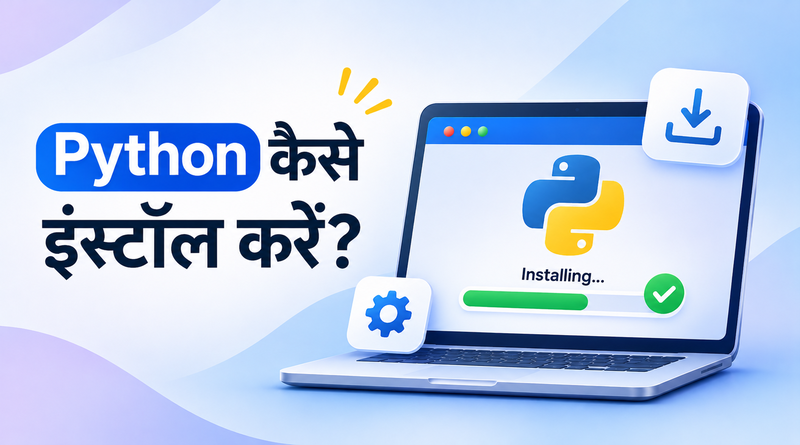
Python एक प्रसिद्ध कंप्यूटर प्रोग्रामिंग भाषा हैं जो वेब ऍप्लिकेशन, सॉफ्टवेयर, या फिर मशीन लर्निंग को बनाने में इस्तमाल किया जाता हैं। डेवेलपर्स Python का इस्तमाल कर के अपने लिए एक आसान और यूज़र -फ्रेंडली application बना सकते हैं। अगर आप भी यह करना चाहते हैं तो सबसे पहले अपने सिस्टम पर इसे इंस्टॉल करना पड़ेगा। यह ब्लॉग में आपको मिलेगा इसे इंस्टॉल करने के आसान स्टेप्स।
विषयसूची
Python क्या हैं?
Python एक बहुत ही प्रसिद्ध और शक्तिशाली हाई-लेवल प्रोग्रामिंग भाषा हैं। यह भाषा अपने बहुत ही सरल Syntax और ‘Readability’ के लिए जानी जाती है। Guido van Rossum ने १९८० के दशक के अंत में Python को विकसित करना शुरू किया था, लेकिन इसे Official रूप से पहली बार सन् १९९१ में Launch किया गया।
Python का इस्तमाल web development, data science, Machine Learning (ML), Artificial Intelligence (AI), automation, और scientific computing जैसे कई जगहों में होता है। Python एक cross-platform language है, जिसका मतलब है कि इसे बहुत सारें ऑपरेटिंग सिस्टम जैसे: Windows, Linux और Mac पर आसानी से Run किया जा सकता है।
इन्हे भी पढ़े: Python कैसे डाउनलोड करें?
Windows पे Python कैसे इंस्टॉल करें?
ऑफिशियल वेबसाइट पर जाएं:
- अपने ब्राउज़र में Python की ऑफिशियल वेबसाइट पर जाएं।
Python डाउनलोड करें:
- Downloads section पर जाएं।
- Windows के लिए available Latest Version पर क्लिक करें और .exe इंस्टॉलर फाइल डाउनलोड करें।
इंस्टॉलर रन करें:
- डाउनलोड की गई .exe फाइल पर double-click करें।
- Windows के सबसे नीचे दिख रहें “Add Python to PATH” checkbox को ज़रूर टिक करें। इस वजह से आप कमांड लाइन से सीधे Python का इस्तेमाल कर पाएंगे।
इसके बाद “Install Now” पर क्लिक करें।
इन्हे भी पढ़े: वेबसाइट का बैकेंड कैसे बनाए?
macOS पे Python कैसे इंस्टॉल करें?
- वेबसाइट पर जाएं: Mac पर Safari या Google Chrome ओपन करें और Python.org डाउनलोड पेज पर जाएं।
- इंस्टॉलर डाउनलोड करें: उस पेज पर आपको “Download Python 3.x.x” बटन मिलेगा जिसे क्लिक करना हैं। यह आपके मैक (Intel या Apple Silicon M1/M2/M3/M4) के लिए सही .pkg फ़ाइल डाउनलोड कर देगा।
- इंस्टॉलेशन शुरू करें: डाउनलोड फ़ोल्डर में जाएं और डाउनलोड हुई .pkg फ़ाइल पर डबल-क्लिक करें।
- निर्देशों का पालन करें: खुलने वाली Window में Continue पर क्लिक करें और लाइसेंस की शर्तों के लिए Agree चुनें।
- Password दर्ज करें: Install पर क्लिक करें, अपना Mac पासवर्ड डालें और Install Software दबाएं।
- प्रक्रिया पूरी करें: इंस्टॉलेशन पूरा होने पर Close पर क्लिक करें। अब आप चाहें तो डाउनलोड किए गए इंस्टॉलर को Trash में डाल सकते हैं।
Python फीचर्स
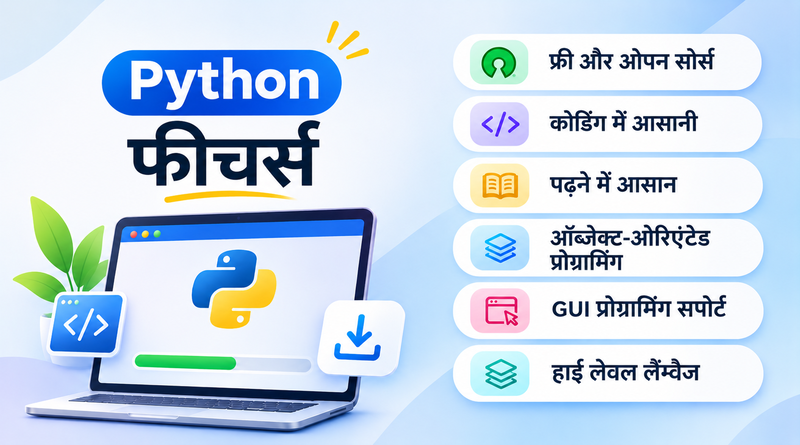
१. फ्री और ओपन सोर्स
Python लैंग्वेज मौजूद हैं मुफ्त में ऑफिशियल वेबसाइट पर। क्यूंकि वो open-source हैं, इसलिए इसकी कोडिंग आपको सार्वजनिक तौर पर मिलेगा। अगर आप इसे डाउनलोड और शेयर भी कर सकते हैं।
२. कोडिंग में आसानी
Python में आसान और सरल syntax मौजूद हैं, इस वजह से यह लिखने और समझने में एक बेहतरीन programming लैंग्वेज हैं। इसका सहज कोडिंग स्ट्रक्चर की वजह से जल्दी वेब डेवलपमेंट कर सकते हैं और कई सारे डेवेलपर इसका इस्तमाल भी करते हैं।
३. पढ़ने में आसान
Python का syntax बहुत आसान है, जिससे कोड को पढ़ना और समझना सरल हो जाता है। इसमें कोड ब्लॉक्स को define करने के लिए सेमीकोलन या ब्रेसेस के बजाय इंडेंटेशन का उपयोग किया जाता है, जिससे प्रोग्राम अधिक व्यवस्थित और पढ़ने योग्य बनते हैं।
४. ऑब्जेक्ट-ओरिएंटेड प्रोग्रामिंग
पायथन की मुख्य विशेषताओं में से एक ‘ऑब्जेक्ट-ओरिएंटेड प्रोग्रामिंग’ है, क्योंकि यह क्लास, ऑब्जेक्ट, एनकैप्सुलेशन आदि जैसी concepts को सपोर्ट करती है।
५. GUI प्रोग्रामिंग सपोर्ट
Graphical User interfaces बनाया जा सकता हैं PyQt5, PyQt4, wxPython, और Tk जैसे मॉड्यूल का इस्तमाल कर के Python में। PyQt5 सबसे मशहूर विकल्प हैं Python के लिए बेहतरीन ऍप्स बनाने के लिए।
६. हाई लेवल लैंग्वेज
Python एक प्रकार का हाई लेवल लैंग्वेज है जो low-level system डिटेल्स को abstract करते हैं। यह अपने आप मेमरी को मैनेज करते हैं जिससे डेवेलपर्स अपने मुद्दों को आसानी से सुलझा सकते हैं किसी भी hardware-specific ओप्रेशन में।
इन्हे भी पढ़े: फोन में कोडिंग कैसे करें?
निष्कर्ष
अपने कंप्यूटर में Python इंस्टॉल करना आपकी प्रोग्रामिंग यात्रा का सबसे पहला और सबसे आसान कदम है। जैसा कि आपने इस गाइड में देखा, चाहे आप Windows का उपयोग कर रहे हों या Mac का, कुछ ही मिनटों में आधिकारिक वेबसाइट से सेटअप डाउनलोड करके आप इसे आसानी से इंस्टॉल कर सकते हैं।
इंस्टॉलेशन के दौरान बस “Add Python to PATH” के विकल्प को चुनना न भूलें, ताकि आप अपने सिस्टम में कहीं से भी कमांड प्रॉम्प्ट या टर्मिनल के ज़रिए Python को चला सकें। एक बार इंस्टॉलेशन पूरा हो जाने के बाद, python –version कमांड चलाकर इसकी पुष्टि ज़रूर करें।
अब जब आपके सिस्टम में Python पूरी तरह से तैयार है, तो देर किस बात की! अपना पसंदीदा कोड एडिटर (जैसे VS Code या PyCharm) खोलें और अपना पहला प्रोग्राम print (“Hello, World!”) लिखकर कोडिंग की इस रोमांचक दुनिया में कदम रखें।
FAQs
१. Python को कहां से और कैसे डाउनलोड करें?
Python को डाउनलोड करने के लिए इसकी आधिकारिक वेबसाइट python.org पर जाएं और ‘Downloads’ सेक्शन चुनें। यह वेबसाइट अपने आप आपके कंप्यूटर के ऑपरेटिंग सिस्टम (Windows या macOS) को पहचान लेती है और लेटेस्ट वर्जन का डाउनलोड बटन दिखाती है।
२. Windows में Python इंस्टॉल करने के मुख्य स्टेप्स क्या हैं?
डाउनलोड की गई .exe फाइल पर डबल-क्लिक करें और सबसे नीचे दिए गए “Add Python to PATH” बॉक्स पर ज़रूर टिक करें। इसके बाद “Install Now” पर क्लिक करें और प्रक्रिया पूरी होने पर इंस्टॉलर को बंद कर दें।
३. इंस्टॉलेशन के समय ‘Add Python to PATH’ चुनना क्यों ज़रूरी है?
इस विकल्प को चुनने से आप अपने कंप्यूटर के कमांड प्रॉम्प्ट (CMD) या टर्मिनल में कहीं से भी Python कमांड चला सकते हैं। यदि आप इसे भूल जाते हैं, तो आपको बाद में सिस्टम सेटिंग्स में जाकर मैन्युअल रूप से पाथ जोड़ना पड़ेगा।
४. यह कैसे जांचें कि Python सही से इंस्टॉल हुआ है या नहीं?
अपने कंप्यूटर में कमांड प्रॉम्प्ट (Windows) या टर्मिनल (Mac/Linux) खोलें और python –version या python3 –version टाइप करके एंटर दबाएं। यदि स्क्रीन पर Python का वर्जन नंबर (जैसे Python 3.x.x) दिखाई देता है, तो आपका इंस्टॉलेशन सफल रहा है।