 Sommaya Singh
Google Chrome एक आधुनिक और सुरक्षित वेब ब्राउज़र हैं जिसमे हर प्रकार का वेबसाइट चलता हैं। वर्ष २००८ में Google Chrome लॉन्च हुआ था क्यूंकि उस समय इंटरनेट पर ब्राउज़िंग उतना यूज़र फ्रेंडली नहीं होता था। इसलिए Google Chrome की मदद से Google के जितने भी ऍप्लिकेशन हैं वो सब इस ब्राउज़र पर चलते हैं। समय के साथ कई सारे साइबर हमले की चुनौती आई हैं और आगे भी रहेगी। ऐसे चाहेंगे कि Google Chrome पर मौजूद सारे डेटा सुरक्षित मौजूद रहें। सबसे बढ़िया विकल्प हैं कि आप Chrome को लॉक कर दें।
विषयसूची
Windows में Google Chrome को लॉक कैसे करें?
Windows कंप्यूटर में Chrome को सुरक्षित रखने का सबसे अच्छा तरीका एक अलग Windows यूज़र अकाउंट बनाना है। इससे दूसरे व्यक्ति को आपके निजी ब्राउज़र डेटा तक सीधे पहुंच नहीं मिलेगी।
तरीका 1: Windows में पासवर्ड या PIN लगाएं
अगर आप चाहते हैं कि कोई दूसरा व्यक्ति आपके कंप्यूटर पर आपकी अनुमति के बिना Chrome न खोल सके, तो Windows स्क्रीन लॉक का इस्तेमाल करें।
इसके लिए नीचे दिए गए स्टेप्स फॉलो करें:
- अपने कंप्यूटर में Settings खोलें।
- Accounts विकल्प पर क्लिक करें।
- Sign-in options पर जाएं।
- यहां PIN (Windows Hello) या Password का विकल्प चुनें।
- स्क्रीन पर दिए गए निर्देशों के अनुसार PIN या पासवर्ड सेट करें।
अब जब भी आप कंप्यूटर से दूर जाएं, तो Windows + L शॉर्टकट दबाकर स्क्रीन लॉक कर दें।
इसके बाद कंप्यूटर दोबारा खोलने के लिए PIN या पासवर्ड की जरूरत होगी।
इन्हे भी पढ़े: इंटरनेट डेटा कैसे बचाएं?
तरीका 2: अलग Windows User Account बनाएं
अगर आपका कंप्यूटर परिवार के सदस्यों या ऑफिस के दूसरे लोगों के साथ इस्तेमाल होता है, तो उनके लिए अलग यूज़र अकाउंट बनाना बेहतर है।
इसके लिए:
- Windows में Settings खोलें।
- Accounts पर क्लिक करें।
- Other users विकल्प चुनें।
- Add account पर क्लिक करें।
- नया Microsoft Account जोड़ें या उपलब्ध विकल्प से लोकल यूज़र अकाउंट बनाएं।
- नए अकाउंट के लिए अलग पासवर्ड या PIN सेट करें।
अब हर व्यक्ति अपने Windows अकाउंट में लॉगिन करके Chrome इस्तेमाल कर सकता है।
इससे आपके Chrome प्रोफाइल का डेटा दूसरे यूज़र अकाउंट से अलग रहेगा।
इन्हे भी पढ़े: सॉफ्टवेयर डेवलपमेंट क्या हैं?
Google Chrome में अलग प्रोफाइल कैसे बनाएं?
Chrome में प्रोफाइल बनाने से आप अपनी personal और office ब्राउज़िंग को अलग रख सकते हैं।
उदाहरण के लिए, आप एक प्रोफाइल ऑफिस के काम के लिए और दूसरी निजी इस्तेमाल के लिए बना सकते हैं।
प्रोफाइल बनाने के लिए:
- Google Chrome खोलें।
- ऊपर right side में मौजूद Profile Icon पर क्लिक करें।
- Add Chrome profile या Add विकल्प चुनें।
- नई प्रोफाइल का नाम दर्ज करें।
- अपनी पसंद का प्रोफाइल आइकन चुनें।
- जरूरत के अनुसार Google Account से sign-in करें।
- अब आपकी नई Chrome प्रोफाइल तैयार है।
ध्यान दें: अलग Chrome प्रोफाइल बनाने से उस पर पासवर्ड लॉक नहीं लगता। अगर कोई व्यक्ति आपके अनलॉक कंप्यूटर का इस्तेमाल कर सकता है, तो वह प्रोफाइल बदल सकता है। इसलिए इसे सुरक्षा के बजाय डेटा और ब्राउज़िंग को व्यवस्थित रखने का तरीका समझें।
इन्हे भी पढ़े: Google पर फोटो कैसे सर्च करें?
Google Chrome को सुरक्षित रखने के लिए ज़रूरी टिप्स
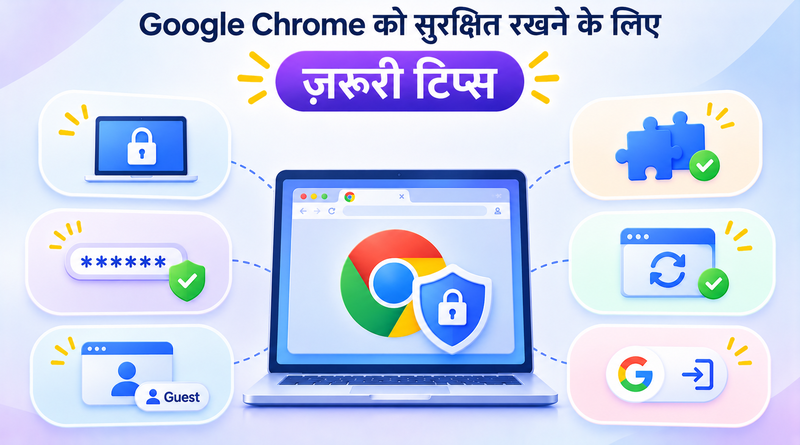
Chrome में lock feature ना होने के बावजूद आप कुछ आसान सुरक्षा उपाय अपनाकर अपने ब्राउज़र को सुरक्षित रख सकते हैं।
- कंप्यूटर को लॉक करें: जब भी आप अपने डेस्कटॉप या लैपटॉप से दूर जाएं, तो स्क्रीन लॉक करना न भूलें।
- मजबूत पासवर्ड इस्तेमाल करें: Windows, Mac और Google Account के लिए मजबूत और अलग-अलग पासवर्ड रखें।
- Guest Mode का इस्तेमाल करें: अगर किसी दूसरे व्यक्ति को आपके कंप्यूटर पर थोड़ी देर इंटरनेट इस्तमाल करना हैं, तो Chrome का Guest Mode बेहतर विकल्प देता हैं।
- अनजान Extensions इंस्टॉल न करें: Chrome Web Store से भी केवल भरोसेमंद और ज़रूरी Extensions इनस्टॉल करें। उन्हें दी गई Permissions जरूर जांचें।
- Chrome अपडेट रखें: Web browser को समय-समय पर अपडेट करें ताकि आपको नए सुरक्षा सुधार मिल सकें।
- सार्वजनिक कंप्यूटर पर sign-out करें: किसी दूसरे या सार्वजनिक कंप्यूटर पर अपना Google Account इस्तेमाल करने के बाद sign-out करना न भूलें।
निष्कर्ष
Google Chrome में डेस्कटॉप पर पुरे ब्राउज़र को अलग पासवर्ड से लॉक करने का built-in ऑप्शन नहीं हैं। लेकिन Windows या Mac के यूज़र अकाउंट और स्क्रीन लॉक की मदद से आप अपने ब्राउज़र डेटा को सुरक्षित रख सकते हैं।
Android और iPhone पर Incognito Tabs को डिवाइस ऑथेंटिकेशन से लॉक करने की सुविधा भी उपलब्ध है। इसके अलावा, Google Password Manager में biometric सुरक्षा चालू करके सेव किए गए password को सुरक्षित रखा जा सकता है।
अगर आप अपना कंप्यूटर दूसरों के साथ शेयर करते हैं, तो अलग ऑपरेटिंग सिस्टम यूज़र अकाउंट बनाना और स्क्रीन लॉक रखना सबसे बेहतर तरीका है।
FAQs
१. क्या Google Chrome को पासवर्ड से लॉक कर सकते हैं?
डेस्कटॉप Chrome में पूरे ब्राउज़र को अलग पासवर्ड से लॉक करने का आधिकारिक फीचर नहीं है। आप Windows या Mac के यूज़र अकाउंट को पासवर्ड से सुरक्षित रख सकते हैं।
२. क्या मोबाइल में Chrome को फिंगरप्रिंट से लॉक कर सकते हैं?
Android और iPhone में Chrome की Incognito Tabs को फिंगरप्रिंट, Face ID या डिवाइस पासकोड से लॉक किया जा सकता है। यह सुविधा पूरे ब्राउज़र पर लागू नहीं होती।
३. Chrome में अलग प्रोफाइल बनाने से क्या फायदा होता है?
अलग प्रोफाइल से आप अपनी ऑफिस और पर्सनल ब्राउज़िंग हिस्ट्री, बुकमार्क और सेटिंग्स अलग रख सकते हैं। हालांकि, प्रोफाइल अपने आप पासवर्ड से सुरक्षित नहीं होती।
४. क्या Incognito Mode में ब्राउज़िंग पूरी तरह सुरक्षित रहती है?
नहीं। Incognito Mode आपके डिवाइस पर ब्राउज़िंग हिस्ट्री सेव होने को सीमित करता है, लेकिन वेबसाइट, इंटरनेट सर्विस प्रोवाइडर या ऑफिस नेटवर्क आपकी गतिविधि देख सकते हैं।