 Sommaya Singh
क्या आप जानते हैं कि जब भी कोई वेबसाइट खोलते हैं, या फिर ईमेल भेजते हैं, या कोई गेम ऑनलाइन खेलते हैं, तो डेटा कहाँ से आता हैं? इसका जवाब हैं सर्वर। वेब सर्वर एक ऐसा कंप्यूटर हैं जो २४x७ चलता हैं और दूसरे कंप्यूटरों को सेवा देता हैं। अगर आप एक छोटे व्यवसायी, ब्लॉगर, टेक्नोलॉजी के शौकीन हैं, या कोई स्टार्टअप चला रहे हैं, तो आप सोच रहे होंगे “सर्वर कैसे बनाते हैं?” तो चलिए, आज मैं आपको स्टेप-बाय-स्टेप, आसान भाषा में पूरी प्रक्रिया समझाता हूँ। इस गाइड को पढ़ने के बाद आप न सिर्फ एक सर्वर बना सकेंगे, बल्कि उसे सुरक्षित और प्रोफेशनल तरीके से चलाना भी सीख जाएँगे।
विषयसूची
सर्वर क्या होता है?
आसान शब्दों में, सर्वर एक शक्तिशाली कंप्यूटर होता हैं जो नेटवर्क से जुड़ा होता हैं और दूसरे कंप्यूटरों को अलग अलग सेवाएं प्रदान करता हैं। ये सर्विसेज़ हो सकती हैं – वेबसाइट होस्ट करना, फाइल्स स्टोर करना, ईमेल भेजना-प्राप्त करना, डेटाबेस मैनेज करना, या फिर कोई गेम सर्वर चलाना। आपके घर का कंप्यूटर और सर्वर में मुख्य अंतर यह है कि सर्वर ज्यादा स्टेबल, रिलायबल और लगातार चलने के लिए डिज़ाइन किया जाता है। इसका कोई कीबोर्ड या मॉनिटर भी नहीं होता, आप उसे दूर से ही कंट्रोल करते हैं।
अपना खुद का सर्वर क्यों बनाएं?
बहुत से लोग सोचते हैं कि सर्वर तो कंपनियाँ ही बनाती हैं, लेकिन ऐसा नहीं है। अपना खुद का सर्वर बनाने के कई फायदे हैं:
- पूरा कंट्रोल: आप खुद तय करेंगे कि सर्वर पर क्या चलेगा और क्या नहीं। कोई थर्ड-पार्टी आपकी फाइल्स नहीं देख सकता।
- लागत बचत: क्लाउड सर्वर (जैसे AWS, Google Cloud) महीने के हिसाब से महंगे पड़ सकते हैं। अपना सर्वर एक बार बनाने के बाद सिर्फ बिजली और इंटरनेट का खर्च है।
- सीखने का मौका: सर्वर बनाने से आप नेटवर्किंग, Linux, सिक्योरिटी, और सिस्टम एडमिनिस्ट्रेशन जैसी वैल्यूएबल स्किल्स सीख जाएँगे।
- प्राइवेसी: आपका डेटा आपके पास ही रहेगा। कोई क्लाउड कंपनी उसे नहीं पढ़ सकती।
- प्रोजेक्ट्स के लिए अच्छा: अगर आप कोई नया वेब ऐप, API, या डेटाबेस बना रहे हैं, तो अपने सर्वर पर टेस्ट करना बिल्कुल फ्री है।
अपना खुद का सर्वर बनाने में आपको काफी खर्चा आ सकता हैं, इसलिए बेहतर हैं कि आप कोई वेब होस्टिंग सेवाओं का लाभ उठाए और हर महीने थोड़ा थोड़ा खर्चा करें जहाँ तकीनीकी संसाधन सब वेब होस्टिंग प्रोवाइडर प्रदान करता हैं।
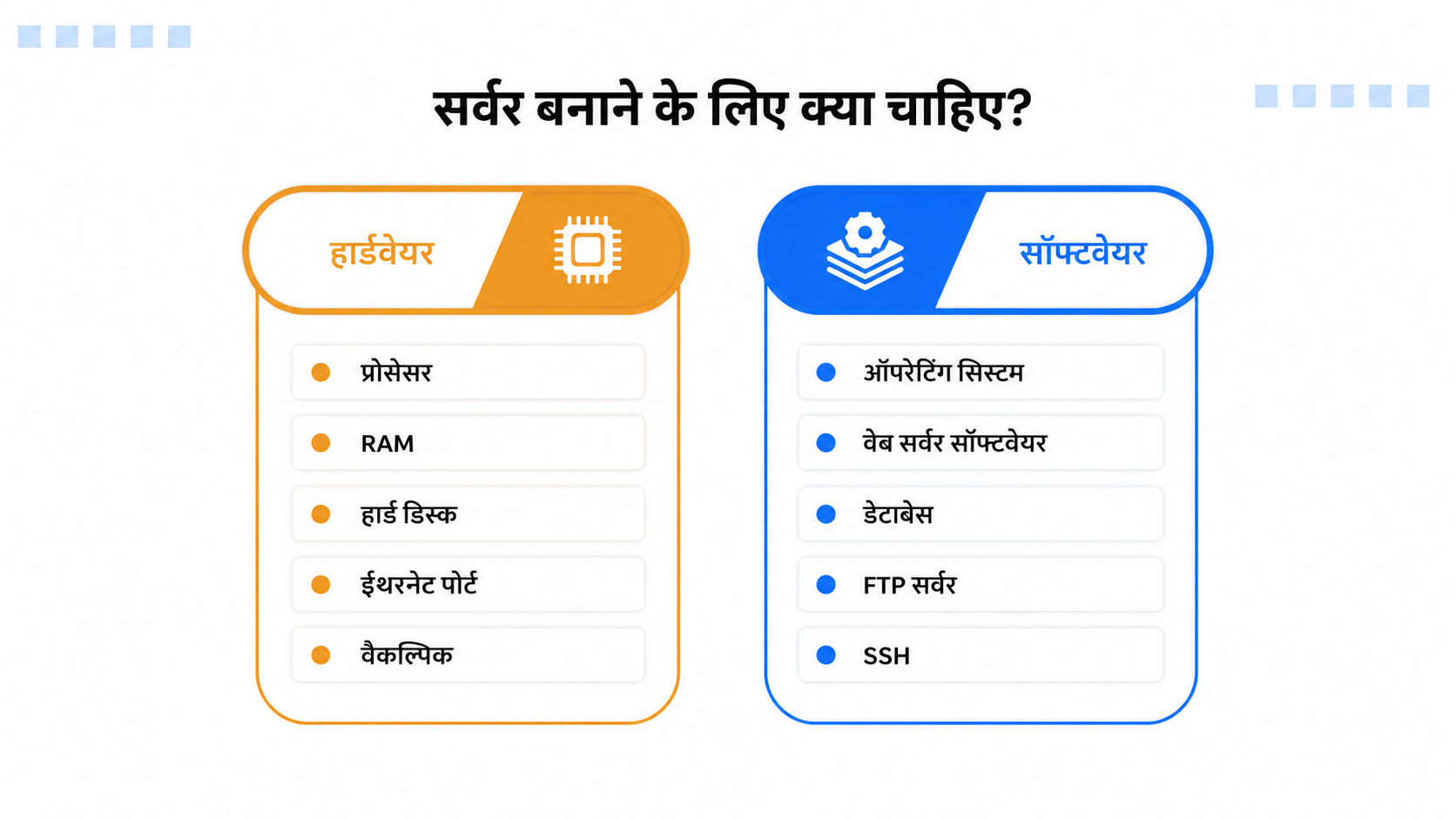
सर्वर बनाने के लिए क्या चाहिए?
हार्डवेयर
आपको किसी महंगे सुपरकंप्यूटर की ज़रूरत नहीं है। एक पुराना कंप्यूटर भी काम कर सकता है:
- प्रोसेसर: Dual Core या उससे ऊपर (Intel Core i3 या AMD Ryzen 3 भी चलेगा) ।
- RAM: कम से कम 4GB (अगर वेबसाइट या डेटाबेस चलाना है तो 8GB बेहतर) ।
- हार्ड डिस्क: 120GB SSD या HDD (SSD लेना ज्यादा अच्छा है, क्योंकि सर्वर तेज चलेगा)।
- ईथरनेट पोर्ट: LAN केबल से राउटर से कनेक्ट करने के लिए।
- वैकल्पिक: अगर आपको सर्वर हमेशा एक ही IP पर चाहिए तो Static IP या DDNS सेवा लेनी होगी।
सॉफ्टवेयर
सर्वर चलाने के लिए एक ऑपरेटिंग सिस्टम चाहिए, लेकिन MS Windows 11 या macOS नहीं बल्कि सर्वर ओएस।
- ऑपरेटिंग सिस्टम: Ubuntu Server (फ्री और सबसे आसान), Windows Server, या CentOS (फ्री, लेकिन थोड़ा मुश्किल)
- वेब सर्वर सॉफ्टवेयर: Apache या Nginx (दोनों फ्री हैं)
- डेटाबेस: MySQL या MariaDB
- FTP सर्वर: FileZilla Server (फाइल ट्रांसफर के लिए)
- SSH: OpenSSH (दूर से कंट्रोल करने के लिए)
सर्वर बनाने की स्टेप-बाय-स्टेप प्रोसेस
स्टेप १: ऑपरेटिंग सिस्टम इंस्टॉल करें
सबसे पहले Ubuntu Server LTS (Long Term Support) वर्ज़न डाउनलोड करें। LTS वर्ज़न पिछले ५ साल तक अपडेट मिलता हैं। अब इसे USB ड्राइव में Rufus टूल से बर्न करें और अपने PC को USB से बूट करें। इंस्टॉलेशन के दौरान OpenSSH सर्वर ऑप्शन को जरूर सेलेक्ट करें, इससे आप दूसरे कंप्यूटर से भी सर्वर ऐक्सेस कर सकेंगे। बाकी डिफॉल्ट ऑप्शन्स सेलेक्ट करते जाएँ। पूरी इंस्टॉलेशन में १५-२० मिनट लगते हैं।
स्टेप २: नेटवर्क सेटिंग करें
अब आपको अपने सर्वर को एक Static IP Address देना होगा, ताकि हर बार रिस्टार्ट करने पर उसका IP न बदल सके। ऐसा नहीं किया तो राउटर हर बार नया IP देगा और आप सर्वर से कनेक्ट नहीं कर पाएँगे।
Ubuntu Server में यह कमांड चलाएँ:
sudo nano /etc/netplan/00-installer-config.yamlवहाँ अपना IP (जैसे 192.168.1.100), गेटवे (आमतौर पर 192.168.1.1), और DNS (8.8.8.8) ऐड करें। फिर यह कमांड चलाएँ:
sudo netplan applyस्टेप ३: वेब सर्वर (Apache) इंस्टॉल करें
अगर आप वेबसाइट होस्ट करना चाहते हैं, तो Apache वेब सर्वर इंस्टॉल करें:
sudo apt update

sudo apt install apache2
अब अपने किसी दूसरे कंप्यूटर के ब्राउज़र में अपने सर्वर का IP (जैसे 192.168.1.100) टाइप करें – आपको “Apache2 Ubuntu Default Page” दिखना चाहिए। इसका मतलब वेब सर्वर चल रहा है।
स्टेप ४: डेटाबेस (MySQL) और PHP जोड़ें
कोई डायनामिक वेबसाइट (जैसे WordPress, Joomla) चलानी है तो MySQL और PHP चाहिए:
sudo apt install mysql-server php libapache2-mod-php php-mysql
MySQL को सुरक्षित करने के लिए:
sudo mysql_secure_installationPHP टेस्ट करने के लिए:
sudo nano /var/www/html/info.phpइसमें लिखें: <?php phpinfo(); ?> फिर ब्राउज़र में http://आपका-आईपी/info.php खोलें – PHP की सारी जानकारी दिखनी चाहिए।
स्टेप ५: फ़ायरवॉल कॉन्फ़िगर करें (सुरक्षा के लिए)
सर्वर इंटरनेट पर खुला होगा तो उसे सुरक्षित रखना बहुत ज़रूरी है। Ubuntu में UFW (Uncomplicated Firewall) चालू करें:
sudo ufw allow 22/tcp   # SSH (दूर से कंट्रोल)

sudo ufw allow 80/tcp   # HTTP (वेबसाइट)

sudo ufw allow 443/tcp  # HTTPS (सिक्योर वेबसाइट)

sudo ufw enable
स्टेप ६: पोर्ट फॉरवर्डिंग करें
अब चाहते हैं कि आपका सर्वर इंटरनेट पर भी दिखे, तो अपने राउटर के admin पैनल में जाकर Port Forwarding सेट करें। राउटर के IP (आमतौर पर 192.168.1.1) पर login करें, फिर “Port Forwarding” या “Virtual Server” ऑप्शन में अपने सर्वर के प्राइवेट IP (जैसे 192.168.1.100) और पोर्ट 80, 443 forward करें।
स्टेप ७: डोमेन नेम जोड़ें (वैकल्पिक लेकिन प्रोफेशनल)
IP एड्रेस याद रखना थोड़ा मुश्किल होता हैं। इसलिए एक डोमेन नेम जैसे कि mywebsite.com खरीदें और उसके DNS में अपने public IP को पॉइंट करें। अगर आपके पास Static IP नहीं है तो No-IP या DuckDNS जैसी फ्री DDNS सेवा का उपयोग करें, ये आपके बदलते IP को हमेशा एक डोमेन से जोड़े रखती हैं।
शुरुआती लोगों के लिए आसान विकल्प
अगर आपको कमांड लाइन से डर लगता है या आप सिर्फ टेस्ट करना चाहते हैं, तो ये आसान रास्ते हैं:
- XAMPP / WAMP: Windows पर एक क्लिक में लोकल सर्वर चलाएँ। बिना लिनक्स सीखे वेबसाइट टेस्ट कर सकते हैं।
- Raspberry Pi: ₹3000-₹5000 में एक छोटा, कम बिजली खाने वाला सर्वर बनाएँ। इस पर Linux चलता है और यह बिल्कुल शांत रहता है।
- Cloud सर्वर: ₹449-2500 प्रति महीने में तैयार क्लाउड सर्वर मिलता है। बस क्लिक करें और चलाएँ। शुरुआत के लिए बेस्ट।
- Oracle Cloud Free Tier: हमेशा के लिए फ्री में 4 ARM कोर और 24GB RAM वाला सर्वर देता है (क्रेडिट कार्ड चाहिए, लेकिन चार्ज नहीं होता) ।
सर्वर के कुछ प्रैक्टिकल यूज़ केस
एक बार सर्वर बन जाने के बाद आप यह सब कर सकते हैं:
- अपनी खुद की वेबसाइट या ब्लॉग होस्ट कर सकते हैं।
- फैमिली और दोस्तों के लिए फाइल शेयरिंग सर्वर (NAS) बना सकते हैं।
- ऑनलाइन गेम सर्वर (Minecraft, CS:GO) चला सकते हैं।
- अपना खुद का क्लाउड स्टोरेज (Nextcloud) बना सकते हैं – Google Drive का विकल्प।
- प्रोग्रामिंग प्रोजेक्ट्स (APIs, डेटाबेस) को दुनिया के सामने रख सकते हैं।
निष्कर्ष
दोस्तों, सर्वर बनाना उतना मुश्किल नहीं जितना लगता है। ऊपर दिए गए स्टेप्स फॉलो करके आप कुछ ही घंटों में अपना खुद का वेब सर्वर चालू कर सकते हैं। शुरुआत में थोड़ी मेहनत लगती है, लेकिन इससे आपको नेटवर्किंग, सिक्योरिटी, और सर्वर मैनेजमेंट का गहरा अनुभव मिलता है। मैंने खुद अपना पहला सर्वर 2018 में एक पुराने डेस्कटॉप पर बनाया था – आज वही सर्वर मेरी 3 वेबसाइट्स को होस्ट कर रहा है।
तो अब देर किस बात की? आज ही एक पुराना कंप्यूटर ढूँढ़ें, Ubuntu Server डाउनलोड करें, और अपनी डिजिटल दुनिया की नींव रखें। अगर कहीं फँसें तो YouTube पर हजारों ट्यूटोरियल्स हैं या नीचे कमेंट करके पूछ सकते हैं। आपकी जिज्ञासा ही आपको एक्सपर्ट बनाएगी।
FAQs
१. क्या मैं पुराने लैपटॉप से सर्वर बना सकता हूँ?
हाँ, पर लैपटॉप की बैटरी निकालकर सीधा चार्जर से चलाएँ। लेकिन लैपटॉप ज्यादा देर चलने पर गरम हो जाते हैं, इसलिए डेस्कटॉप बेहतर है।
२. सर्वर चलाने में कितना बिजली खर्च होता है?
एक पुराना डेस्कटॉप 50-100 वॉट बिजली लेता है। 24×7 चलाने पर महीने का ₹200-400 का बिजली बिल आ सकता है।
३. क्या ISP (इंटरनेट वाला) होम सर्वर चलाने देता है?
ज्यादातर ISPs (Jio, Airtel, BSNL) इसकी अनुमति देते हैं, लेकिन बड़ी कंपनियों वाला ट्रैफिक (जैसे हजारों लोग आपकी साइट देखें) पर वे रोक लगा सकते हैं। अपने ISP के terms & conditions जरूर पढ़ें।